Domain rcpr.de kaufen?
Wir ziehen mit dem Projekt
rcpr.de um.
Sind Sie am Kauf der Domain
rcpr.de interessiert?
domain@kv-gmbh.de · 0541-91531010
Domain rcpr.de kaufen?
Ist die Boot-SSD deaktiviert?
Es ist möglich, dass die Boot-SSD deaktiviert ist, wenn sie nicht als primäres Boot-Laufwerk im BIOS oder UEFI eingestellt ist. Überprüfen Sie die Boot-Einstellungen, um sicherzustellen, dass die SSD als Boot-Laufwerk ausgewählt ist. **
Was heißt SSD im Auto?
Was heißt SSD im Auto? SSD steht für "Sports Dynamic Steering" und bezeichnet ein elektronisches System, das die Lenkung und das Fahrverhalten eines Autos verbessert. Durch die Verwendung von Sensoren und Steuergeräten passt das System die Lenkung an die Fahrsituation an und sorgt für eine präzisere und dynamischere Fahrweise. SSD kann dazu beitragen, dass das Auto besser auf Kurven reagiert, stabil bleibt und insgesamt sicherer zu fahren ist. Es ist besonders bei sportlichen Fahrzeugen und in anspruchsvollen Fahrsituationen von Vorteil. **
Ähnliche Suchbegriffe für Ssd
Top-Angebote
Produkte zum Begriff Ssd:
-
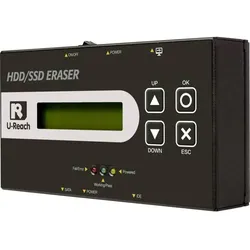
Renkforce HDD/SSD Eraser, SSD + Festplatte ZubehörMit dem Festplatten Eraser TP100 löschen Sie mit extrem hoher Geschwindigkeit (7,2 GB/min) Ihre Daten von einer Festplatte – und das ohne PC oder Notebook. Dabei brauchen weder Festplatten-Hersteller noch Kapazitäten beachtet werden. Im professionellen Einsatz in Industrie und Handwerk können so bereits beschriebene Festplatten schnell und kostengünstig bereinigt und neu verbaut werden. Auch für SSDs geeignet. Mit Hilfe der einfachen und intuitiven Menüführung können Sie in nur wenigen Schritten Daten löschen – völlig ohne Software. Neun verschiedene Lösch-Modi: Mit dem Festplatten-Eraser können Sie auf professionelle Weise nicht mehr benötigte Daten löschen. Dazu stehen 9 verschiedene Lösch-Funktionen zur Verfügung: 1. Quick Erase: Löscht den Index der Festplatte (Daten & System). 2. 1-Pass Erase: Löscht die gesamte Festplatte, inklusive des ungeschriebenen Speicherplatzes, indem jedes Bit mit 00 überschrieben wird. 3. 3-Pass Erase (DoD5220.22-M): Löscht und überschreibt die gesamte Festplatte, indem jedes Bit 3x mit 00, FF und Random überschrieben wird. 4. 3-Pass Erase (CSEC ITSG-06): Löscht und überschreibt die gesamte Festplatte, indem jedes Bit 3x mit 00, 11 und Random überschrieben wird. 5. 3-Pass (HMG Enhanced IS 5): Löscht und überschreibt die gesamte Festplatte, indem jedes Bit 3x mit 00, 11 und Random überschrieben wird. 6. 7-Pass Erase (VSITR): Löscht und überschreibt die gesamte Festplatte, indem jedes Bit 7x mit 00, FF, 00, FF, 00, FF und Random überschrieben wird. 7. Custom Erase: Hier kann selbst festgelegt werden, wie oft und mit welchem Muster überschrieben wird. 8. Secure Erase (NIST800-88): Löscht die ganze Festplatte, inklusive HPA, DCO oder andere nicht ladbare Bereiche. 9. Enhanced Secure Erase (Extended NIST800-88): Löscht die ganze Festplatte, inklusive HPA, DCO oder andere nicht ladbare Bereiche. Protokoll Manager: Der TP100 HDD/SSD Eraser gibt für jeden einzelnen Löschauftrag einen Protokollbericht aus.333,90 €*Versand: 0,00 €Sichere Weiterleitung zum Anbieter
-
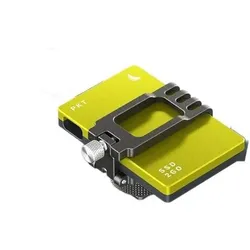
Angelbird SSD Mounting Bracket, SSD + Festplatte ZubehörMan sieht dich. Du cleverer kleiner Sucher der Vielseitigkeit! Wenn Sie Inhalte direkt von Ihrer Kamera auf Ihre SSD2GO PKT1 aufnehmen möchten, wurde sie als ebenso clevere kleine Halterung entwickelt, um Ihre SSD sicher am Blitzschuh oder 1/4"-Rig Ihrer Kamera zu befestigen.43,90 €*Versand: 0,00 €Sichere Weiterleitung zum Anbieter
-
Roline M.2 zu SATA III SSD H/W Adapter, 2x M.2 NGFF SSD, Boot- und RAID-fähig, SSD + Festplatte ZubehörDer M.2 zu SATA III SSD H/W Adapter von Roline ermöglicht die Installation von zwei M.2 NGFF SSDs in einem 2,5 Zoll Format. Dieser Adapter unterstützt die gängigen M.2 Formfaktoren 2230, 2242, 2260 und 2280 und bietet eine SATA 6Gb/s Schnittstelle für eine schnelle Datenübertragung. Der Adapter ist sowohl boot- als auch RAID-fähig, was bedeutet, dass die installierten SSDs als primäres Boot-Gerät verwendet werden können und RAID-Konfigurationen (RAID 0 und RAID 1) unterstützen. Die Konfiguration erfolgt einfach über Jumper auf der Platine, ohne dass zusätzliche Treiber erforderlich sind. Der Adapter ist ideal für den mobilen Einsatz geeignet und lässt sich problemlos in ein 2,5 Zoll Gehäuse integrieren. - Unterstützt zwei M.2 NGFF SSDs mit B-Key für flexible Speicheroptionen - RAID 0 und RAID 1 Konfigurationen für verbesserte Leistung und Datensicherheit - Einfache Hardware-Konfiguration über Jumper auf der Platine - Kein Treiber erforderlich, Plug-and-Play-fähig.65,98 €*Versand: 0,00 €Sichere Weiterleitung zum Anbieter
-
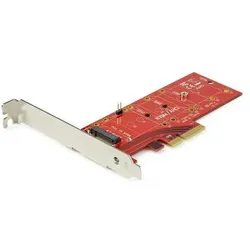
StarTech M.2 PCIe SSD, SSD + Festplatte ZubehörErlangen Sie ultraschnellen Datenzugriff durch Hinzufügen eines PCIe M.2-SSDs zu Ihrem vorhandenen Computer. Mit diesem Adapter können Sie ein Hochgeschwindigkeits-4-Lane-M.2-SSD (PCIe-basiert), z. B. Samsung 950 Pro oder Samsung SM 951, zu einem PC mit einem freien x4-PCI Express-Erweiterungssteckplatz hinzufügen. Sie können das PCIe M.2 Laufwerk direkt am Adapter montieren, eine einfache und praktische Lösung zur Verbesserung der Systemleistung und Erweiterung des internen Speichers. Dank der Erweiterungskarte können Sie die Vorteile der schnellen Leistung und kompakten Grösse von internen PCIe-M.2-Solid-State-Laufwerken vollständig nutzen. Der Adapter wird direkt an das Mainboard des Computers angeschlossen, um ein M.2-PCIe-basiertes SSD (NVMe oder ACHI) über ultraschnelles x4-PCIe zu unterstützen. Der Adapter ist kompatibel mit PCIe 3.0-Mainboards und zudem abwärts kompatibel mit PCIe 2.0 und PCIe 1.0. Mit dem M.2-PCIe-basierten Laufwerk verleiht der Adapter dem Computer eine deutliche Steigerung der Geschwindigkeit.28,26 €*Versand: 3,00 €Sichere Weiterleitung zum Anbieter

-
Wie wähle ich eine SSD als Boot-Medium aus?
Um eine SSD als Boot-Medium auszuwählen, müssen Sie das BIOS oder UEFI Ihres Computers öffnen. Gehen Sie zu den Boot-Einstellungen und suchen Sie nach der Option, die das Boot-Medium festlegt. Wählen Sie die SSD aus der Liste der verfügbaren Laufwerke aus und stellen Sie sicher, dass sie an erster Stelle steht. Speichern Sie die Änderungen und starten Sie den Computer neu, um von der SSD zu booten. **
-
Wurde die m2 SSD nicht als Boot-Medium gefunden?
Es könnte verschiedene Gründe geben, warum die m2 SSD nicht als Boot-Medium erkannt wird. Möglicherweise ist die SSD nicht richtig angeschlossen oder es gibt ein Problem mit den BIOS-Einstellungen. Es könnte auch sein, dass die SSD nicht richtig formatiert ist oder dass ein Treiber fehlt. Es ist ratsam, diese möglichen Ursachen zu überprüfen und gegebenenfalls entsprechende Maßnahmen zu ergreifen. **
-
Warum wird meine SSD nicht als Boot-Gerät erkannt?
Es gibt mehrere mögliche Gründe, warum deine SSD nicht als Boot-Gerät erkannt wird. Möglicherweise ist die SSD nicht richtig angeschlossen oder nicht korrekt konfiguriert. Es könnte auch sein, dass das BIOS oder UEFI deines Computers nicht auf die SSD als Boot-Gerät eingestellt ist. Überprüfe diese Faktoren und stelle sicher, dass die SSD ordnungsgemäß erkannt und konfiguriert ist. **
-
Wird die SSD im BIOS-Boot-Priorität nicht erkannt?
Es gibt mehrere mögliche Gründe, warum die SSD im BIOS-Boot-Priorität nicht erkannt wird. Es könnte sein, dass die SSD nicht richtig angeschlossen ist oder dass sie defekt ist. Es könnte auch sein, dass das BIOS nicht auf dem neuesten Stand ist oder dass die Einstellungen im BIOS nicht korrekt konfiguriert sind. Es ist ratsam, diese möglichen Probleme zu überprüfen und gegebenenfalls zu beheben, um die SSD im BIOS-Boot-Priorität erkennen zu lassen. **
Wird die m2 SSD nicht als Boot-Medium erkannt?
Es gibt verschiedene mögliche Gründe, warum eine m2 SSD nicht als Boot-Medium erkannt wird. Einer davon könnte sein, dass die SSD nicht korrekt angeschlossen oder nicht richtig konfiguriert ist. Es könnte auch sein, dass das BIOS oder UEFI des Computers nicht richtig eingestellt ist, um von der m2 SSD zu booten. Es ist wichtig, diese Faktoren zu überprüfen und gegebenenfalls anzupassen, um das Problem zu lösen. **
Warum wird die SSD-Festplatte nicht in der Boot-Priorität angezeigt?
Es gibt mehrere mögliche Gründe, warum die SSD-Festplatte nicht in der Boot-Priorität angezeigt wird. Es könnte sein, dass die Festplatte nicht richtig angeschlossen ist oder nicht korrekt erkannt wird. Es ist auch möglich, dass die Boot-Priorität im BIOS nicht richtig konfiguriert ist oder dass das Betriebssystem auf der SSD nicht ordnungsgemäß installiert ist. Es ist ratsam, diese möglichen Ursachen zu überprüfen und gegebenenfalls entsprechende Maßnahmen zu ergreifen. **
Top-Angebote
Produkte zum Begriff Ssd:
-
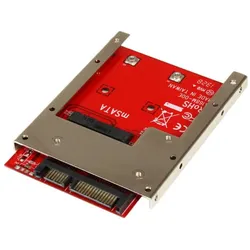
StarTech 6G mSATA SSD, SSD + Festplatte ZubehörTyp: Wandler; Unterstützter Formfaktor: mSATA; Anzahl der unterstützten Laufwerke: 1 Adapterwandler von StarTech von mSATA-SSD auf 2,5-Zoll-SATA. Erhöhen Sie mit dem mSATA/SATA-Adapter SAM32MSAT257 von StarTech Ihre Systemleistung durch Hinzufügen der Geschwindigkeit eines mSATA-SSD in jeder beliebigen 2,5-Zoll-SATA-Anwendung. Aluminiumhalterung mit offener Bauform. Unterstützt SATA Revision I/II/III (1,5/3,0/6,0 Gbit/s). Unterstützt 7-mm- oder grössere SATA-Einschübe in 2,5 Zoll Gehäusen mit 2,5 Zoll SATA-Formfaktor. Unterstützt Full-Length-mSATA-SSD-Laufwerke.28,38 €*Versand: 3,00 €Sichere Weiterleitung zum Anbieter
-
Renkforce HDD/SSD Eraser, SSD + Festplatte ZubehörMit dem Festplatten Eraser TP100 löschen Sie mit extrem hoher Geschwindigkeit (7,2 GB/min) Ihre Daten von einer Festplatte – und das ohne PC oder Notebook. Dabei brauchen weder Festplatten-Hersteller noch Kapazitäten beachtet werden. Im professionellen Einsatz in Industrie und Handwerk können so bereits beschriebene Festplatten schnell und kostengünstig bereinigt und neu verbaut werden. Auch für SSDs geeignet. Mit Hilfe der einfachen und intuitiven Menüführung können Sie in nur wenigen Schritten Daten löschen – völlig ohne Software. Neun verschiedene Lösch-Modi: Mit dem Festplatten-Eraser können Sie auf professionelle Weise nicht mehr benötigte Daten löschen. Dazu stehen 9 verschiedene Lösch-Funktionen zur Verfügung: 1. Quick Erase: Löscht den Index der Festplatte (Daten & System). 2. 1-Pass Erase: Löscht die gesamte Festplatte, inklusive des ungeschriebenen Speicherplatzes, indem jedes Bit mit 00 überschrieben wird. 3. 3-Pass Erase (DoD5220.22-M): Löscht und überschreibt die gesamte Festplatte, indem jedes Bit 3x mit 00, FF und Random überschrieben wird. 4. 3-Pass Erase (CSEC ITSG-06): Löscht und überschreibt die gesamte Festplatte, indem jedes Bit 3x mit 00, 11 und Random überschrieben wird. 5. 3-Pass (HMG Enhanced IS 5): Löscht und überschreibt die gesamte Festplatte, indem jedes Bit 3x mit 00, 11 und Random überschrieben wird. 6. 7-Pass Erase (VSITR): Löscht und überschreibt die gesamte Festplatte, indem jedes Bit 7x mit 00, FF, 00, FF, 00, FF und Random überschrieben wird. 7. Custom Erase: Hier kann selbst festgelegt werden, wie oft und mit welchem Muster überschrieben wird. 8. Secure Erase (NIST800-88): Löscht die ganze Festplatte, inklusive HPA, DCO oder andere nicht ladbare Bereiche. 9. Enhanced Secure Erase (Extended NIST800-88): Löscht die ganze Festplatte, inklusive HPA, DCO oder andere nicht ladbare Bereiche. Protokoll Manager: Der TP100 HDD/SSD Eraser gibt für jeden einzelnen Löschauftrag einen Protokollbericht aus.333,90 €*Versand: 0,00 €Sichere Weiterleitung zum Anbieter
-
Angelbird SSD Mounting Bracket, SSD + Festplatte ZubehörMan sieht dich. Du cleverer kleiner Sucher der Vielseitigkeit! Wenn Sie Inhalte direkt von Ihrer Kamera auf Ihre SSD2GO PKT1 aufnehmen möchten, wurde sie als ebenso clevere kleine Halterung entwickelt, um Ihre SSD sicher am Blitzschuh oder 1/4"-Rig Ihrer Kamera zu befestigen.43,90 €*Versand: 0,00 €Sichere Weiterleitung zum Anbieter
-
Ist die Boot-SSD deaktiviert?
Es ist möglich, dass die Boot-SSD deaktiviert ist, wenn sie nicht als primäres Boot-Laufwerk im BIOS oder UEFI eingestellt ist. Überprüfen Sie die Boot-Einstellungen, um sicherzustellen, dass die SSD als Boot-Laufwerk ausgewählt ist. **
-
Was heißt SSD im Auto?
Was heißt SSD im Auto? SSD steht für "Sports Dynamic Steering" und bezeichnet ein elektronisches System, das die Lenkung und das Fahrverhalten eines Autos verbessert. Durch die Verwendung von Sensoren und Steuergeräten passt das System die Lenkung an die Fahrsituation an und sorgt für eine präzisere und dynamischere Fahrweise. SSD kann dazu beitragen, dass das Auto besser auf Kurven reagiert, stabil bleibt und insgesamt sicherer zu fahren ist. Es ist besonders bei sportlichen Fahrzeugen und in anspruchsvollen Fahrsituationen von Vorteil. **
-
Wie wähle ich eine SSD als Boot-Medium aus?
Um eine SSD als Boot-Medium auszuwählen, müssen Sie das BIOS oder UEFI Ihres Computers öffnen. Gehen Sie zu den Boot-Einstellungen und suchen Sie nach der Option, die das Boot-Medium festlegt. Wählen Sie die SSD aus der Liste der verfügbaren Laufwerke aus und stellen Sie sicher, dass sie an erster Stelle steht. Speichern Sie die Änderungen und starten Sie den Computer neu, um von der SSD zu booten. **
-
Wurde die m2 SSD nicht als Boot-Medium gefunden?
Es könnte verschiedene Gründe geben, warum die m2 SSD nicht als Boot-Medium erkannt wird. Möglicherweise ist die SSD nicht richtig angeschlossen oder es gibt ein Problem mit den BIOS-Einstellungen. Es könnte auch sein, dass die SSD nicht richtig formatiert ist oder dass ein Treiber fehlt. Es ist ratsam, diese möglichen Ursachen zu überprüfen und gegebenenfalls entsprechende Maßnahmen zu ergreifen. **
Ähnliche Suchbegriffe für Ssd
-
Roline M.2 zu SATA III SSD H/W Adapter, 2x M.2 NGFF SSD, Boot- und RAID-fähig, SSD + Festplatte ZubehörDer M.2 zu SATA III SSD H/W Adapter von Roline ermöglicht die Installation von zwei M.2 NGFF SSDs in einem 2,5 Zoll Format. Dieser Adapter unterstützt die gängigen M.2 Formfaktoren 2230, 2242, 2260 und 2280 und bietet eine SATA 6Gb/s Schnittstelle für eine schnelle Datenübertragung. Der Adapter ist sowohl boot- als auch RAID-fähig, was bedeutet, dass die installierten SSDs als primäres Boot-Gerät verwendet werden können und RAID-Konfigurationen (RAID 0 und RAID 1) unterstützen. Die Konfiguration erfolgt einfach über Jumper auf der Platine, ohne dass zusätzliche Treiber erforderlich sind. Der Adapter ist ideal für den mobilen Einsatz geeignet und lässt sich problemlos in ein 2,5 Zoll Gehäuse integrieren. - Unterstützt zwei M.2 NGFF SSDs mit B-Key für flexible Speicheroptionen - RAID 0 und RAID 1 Konfigurationen für verbesserte Leistung und Datensicherheit - Einfache Hardware-Konfiguration über Jumper auf der Platine - Kein Treiber erforderlich, Plug-and-Play-fähig.65,98 €*Versand: 0,00 €Sichere Weiterleitung zum Anbieter
-
StarTech M.2 PCIe SSD, SSD + Festplatte ZubehörErlangen Sie ultraschnellen Datenzugriff durch Hinzufügen eines PCIe M.2-SSDs zu Ihrem vorhandenen Computer. Mit diesem Adapter können Sie ein Hochgeschwindigkeits-4-Lane-M.2-SSD (PCIe-basiert), z. B. Samsung 950 Pro oder Samsung SM 951, zu einem PC mit einem freien x4-PCI Express-Erweiterungssteckplatz hinzufügen. Sie können das PCIe M.2 Laufwerk direkt am Adapter montieren, eine einfache und praktische Lösung zur Verbesserung der Systemleistung und Erweiterung des internen Speichers. Dank der Erweiterungskarte können Sie die Vorteile der schnellen Leistung und kompakten Grösse von internen PCIe-M.2-Solid-State-Laufwerken vollständig nutzen. Der Adapter wird direkt an das Mainboard des Computers angeschlossen, um ein M.2-PCIe-basiertes SSD (NVMe oder ACHI) über ultraschnelles x4-PCIe zu unterstützen. Der Adapter ist kompatibel mit PCIe 3.0-Mainboards und zudem abwärts kompatibel mit PCIe 2.0 und PCIe 1.0. Mit dem M.2-PCIe-basierten Laufwerk verleiht der Adapter dem Computer eine deutliche Steigerung der Geschwindigkeit.28,26 €*Versand: 3,00 €Sichere Weiterleitung zum Anbieter
-
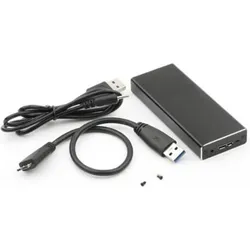
CoreParts SSD zu USB Adapter, SSD + Festplatte ZubehörCoreParts bietet eine Reihe von Abdeckungen an, die mit allen grossen Marken für smarte Geräte kompatibel sind. Alle werden von hochwertigen, zertifizierten und vertrauenswürdigen Lieferanten hergestellt.132,07 €*Versand: 0,00 €Sichere Weiterleitung zum Anbieter
-
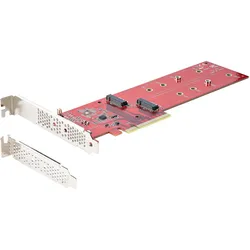
StarTech M.2 PCIe SSD Adapter, SSD + Festplatte ZubehörDual M.2 NVMe / AHCI PCIe 4.0 x8 oder x16 Steckplatz Bifurkation Dieser Dual M.2 PCIe SSD Adapter fügt zwei Hochleistung PCIe M.2 SSDs (NVMe und AHCI) in den PCIe x8 oder x16 Steckplatz eines Desktops, Workstations oder Servers ein. Systemleistung steigern Profitieren Sie von der schnellen Leistung und der kompakten Grösse der internen PCIe M.2 Solid-State-Laufwerke mit Lese- und Schreibgeschwindigkeiten von bis zu 7,8 GB/s pro Laufwerk. Gleichzeitiger Zugriff auf zwei M.2 PCIe SSDs Kein integrierter Chip führt zu umfassender Kompatibilität des Systems. Diese Karte erfordert PCIe Bifurkation, d. h. sie lässt sich problemlos in jedes System mit einem verfügbaren x8 oder x16 PCIe Steckplatz integrieren, der PCIe Bifurkation unterstützt. Verwenden Sie Software RAID, wie z. B. Storage Spaces (Microsoft) oder mdraid/mdadm (Linux), um ein RAID-Array zu erstellen, Redundanz hinzuzufügen oder die Systemleistung zu verbessern. Umfassende Kompatibilität Der PCIe M.2 NGFF (M Key oder B+M Key) Adapter unterstützt PCIe NVMe und PCIe AHCI M.2 SSDs einschliesslich 2242, 2260, 2280 und 22110 mm Laufwerke. Die PCIe M.2 Adapterkarte benötigt keine Software oder Treiber, d. h. sie arbeitet mit den meisten Betriebssystemen, wenn der Computer/das Mainboard die Bifurkation unterstützt. Perforierte Slotblende Die inklusive voll- und niedrigprofil perforierte Slotblenden erhöhen den Luftstrom zur Verbesserung der Wärmeabfuhr, was zur Aufrechterhaltung optimaler und zuverlässiger Betriebstemperaturen beiträgt.93,57 €*Versand: 0,00 €Sichere Weiterleitung zum Anbieter
-
Warum wird meine SSD nicht als Boot-Gerät erkannt?
Es gibt mehrere mögliche Gründe, warum deine SSD nicht als Boot-Gerät erkannt wird. Möglicherweise ist die SSD nicht richtig angeschlossen oder nicht korrekt konfiguriert. Es könnte auch sein, dass das BIOS oder UEFI deines Computers nicht auf die SSD als Boot-Gerät eingestellt ist. Überprüfe diese Faktoren und stelle sicher, dass die SSD ordnungsgemäß erkannt und konfiguriert ist. **
-
Wird die SSD im BIOS-Boot-Priorität nicht erkannt?
Es gibt mehrere mögliche Gründe, warum die SSD im BIOS-Boot-Priorität nicht erkannt wird. Es könnte sein, dass die SSD nicht richtig angeschlossen ist oder dass sie defekt ist. Es könnte auch sein, dass das BIOS nicht auf dem neuesten Stand ist oder dass die Einstellungen im BIOS nicht korrekt konfiguriert sind. Es ist ratsam, diese möglichen Probleme zu überprüfen und gegebenenfalls zu beheben, um die SSD im BIOS-Boot-Priorität erkennen zu lassen. **
-
Wird die m2 SSD nicht als Boot-Medium erkannt?
Es gibt verschiedene mögliche Gründe, warum eine m2 SSD nicht als Boot-Medium erkannt wird. Einer davon könnte sein, dass die SSD nicht korrekt angeschlossen oder nicht richtig konfiguriert ist. Es könnte auch sein, dass das BIOS oder UEFI des Computers nicht richtig eingestellt ist, um von der m2 SSD zu booten. Es ist wichtig, diese Faktoren zu überprüfen und gegebenenfalls anzupassen, um das Problem zu lösen. **
-
Warum wird die SSD-Festplatte nicht in der Boot-Priorität angezeigt?
Es gibt mehrere mögliche Gründe, warum die SSD-Festplatte nicht in der Boot-Priorität angezeigt wird. Es könnte sein, dass die Festplatte nicht richtig angeschlossen ist oder nicht korrekt erkannt wird. Es ist auch möglich, dass die Boot-Priorität im BIOS nicht richtig konfiguriert ist oder dass das Betriebssystem auf der SSD nicht ordnungsgemäß installiert ist. Es ist ratsam, diese möglichen Ursachen zu überprüfen und gegebenenfalls entsprechende Maßnahmen zu ergreifen. **
* Alle Preise verstehen sich inklusive der gesetzlichen Mehrwertsteuer und ggf. zuzüglich Versandkosten. Die Angebotsinformationen basieren auf den Angaben des jeweiligen Shops und werden über automatisierte Prozesse aktualisiert. Eine Aktualisierung in Echtzeit findet nicht statt, so dass es im Einzelfall zu Abweichungen kommen kann. ** Hinweis: Teile dieses Inhalts wurden von KI erstellt.